
यदि आपको computer me screenshot kaise lete hain nahi pata है तो आपको ये screenshot के बारे में पूरी जानकारी वाला लेख जरूर पढ़ना चाहिए । आजकल का दौर बहुत fast हो गया है और किसी जानकारी को पढ़ते समय कोई जरूरी information मिले , जो हमारे लिए अति आवश्यक हो तो हम इसे अपने लिए save करके रखना चाहते हैं और इसके लिए सबसे बेहतर उपाय screenshot होता है ।
screenshot को आज के समय में किसी भी तरह के gadgets में चाहे वो mobile phone हो या computer , laptop , बहुत ही आसानी से लिया जा सकता है ।
आज का लेख आपको screentshot (स्क्रीनशॉट के बारे में) भरपूर जानकारी वाला होगा । जिसमे हम computer me screen shot kaise le , laptop me screenshot kaise le और इसके साथ ही smartphone me screenshot kaise ले इसके बारे मे पूरी इनफार्मेशन देने वाले हैं ।
click on windows search icon > type snipping & press Enter > Open snipping tool in windows pc > select screen for take a screenshot in computer and laptop click on windows search icon > type snipping and press Enter >Open snipping tool in windows pc > and select screen for take a screenshot in computer and laptop
कंप्युटर में स्क्रीनशॉट कैसे लेते हैं | Computer me screenshot kaise le | how to take screen capture in pc.
“Computer Screenshot Shortcut = Windows Key + Shift + S “
वैसे तो कंप्युटर में स्क्रीनशॉट लेने के लिए ऊपर दिए स्क्रीनशॉट का इस्तेमाल कर सकते हैं लेकिन यदि ये स्क्रीनशॉट शॉर्टकट (screenshot shortcut) काम नहीं करे तो क्या करें ??
कंप्युटर में स्क्रीनशॉट लेने के लिए कई तरीके होते हैं जिनमे हम सबसे fast यानि तेजी से computer mein screenshot kaise lete hain इसके बारे में सीखेंगे । आप ने देखा होगा की हमारे कंप्युटर के keyboard में एक key होती है । इस key (बटन) का नाम prt sc होता है । ये key आजकल के समय के सभी computer and laptop के keyboard में उपलब्ध है ।
Windows 11 ,Windows 10 Screenshot Saved Location > picture > screenshot
आपको यदि अपने computer और लैपटॉप में screentshot लेना है तो इस कीबोर्ड key को setup करना होगा । by default ये कीबोर्ड का बटन का settings print screen के लिए नहीं होता है । आपको check करना होगा । Keyboard में कितने बटन होते हैं
कंप्युटर में स्क्रीनशॉट लेने के लिए क्या करें || what to do if i want to capture my computer screen (screenshot in pc)
कंप्युटर में screentshot लेने के लिए आपको सबसे पहले prt sc sysrq key को check करना होगा । और ये देखना होगा की इस बटन को दबाने पर computer में स्क्रीनशॉट हो रहा है की नहीं ? यदि prt sc key को एक बार press करने पर आपको pc में screenshot नहीं आ रहा है तो आपको इस keyboard button prt sc को screenshot के लिए setting करना होगा ।
हमारे कंप्युटर (windows) OS में एक app होता है । जिसे computer और laptop में screenshot के लिए develop किया गया है ।
आप इस Screenshot app को manually use करके अपने computer mein screenshot le सकते हैं लेकिन यदि आप fast तरीके से अपने computer में स्क्रीनशॉट लेना चाहते हैं तो prt sc key में इसकी setting करनी पड़ेगी ।
और computer me screenshot lene के लिए shortcut key बनाना होता है जो कि बहुत आसान है हम आगे सीखेंगे ।
Computer में screenshot लेने का आसान तरीका सीखें । easiast way to take screenshot in computer and laptop
- अपने कंप्युटर के settings app ओपन करें ।
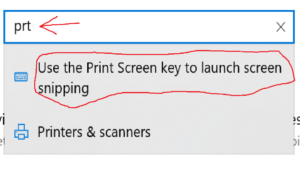
- इसके बाद Find a setting box में Prt sc type करें ।
- अब आपको जो option दिखे उसपे क्लिक करें ।
- आपको ऑप्शन में USE THE PRINT SCREEN KEY TO LAUNCH SCREEN SNIPPING TOOL दिखेगा
- इसके बाद आप इस Use the Print screen option पर click करें
- अब आपके पीसी स्क्रीन पर keyboard tab ओपन होगा
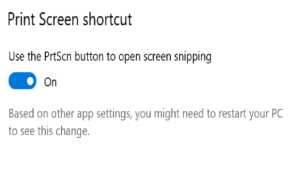
- और नीचे आपको Print Screen Shortcut का ऑप्शन दिखेगा ।
- यहाँ एक बटन होगा इसे pc user screenshot key भी कहते हैं , जो off होता है इसे on कर दें ।
- इस बटन के ऊपर लिखा होगा use the prtscn button to open screen snipping
- अब आप के computer में स्क्रीनशॉट के लिए shortcut के लिए prt scn बटन Ready है और आप इसका use करके direct screen snipping app ओपन करके कंप्युटर में स्क्रीनशॉट ले सकते हैं
Computer mein Screenshot Kaise Lete Hain App windows 11/windows 10 Microsoft
- Apne computer ke search box me snipping app open kare
- apne computer screen ko select kare
- ab aapke pc ka screenshot liya ja chuka hai
- screenshot aapke pc ke picture folder me save hoga
- Screenshot pc ke mouse ke clipboard me bhi copy hoga
- kisi folder me paste karke check kar skte hain.
Computer me Screenshot kaha save hota hai || where is save screenshot in your computer
Computer me screenshot kaha par save hota hai ? aur kaise aap turant liye gye screen capture ki location find kar skte hain ? aaiye jankate hain .
computer me screen capturn lene ke liye ek aur shortcut key hai . jise aap try kar skte hain . yadi aap ek windows user hain to aap computer mein screenshot bahut fast tarike se le skte hain .
computer me screenshot kaise len shortcut = “windows key + prt Screen key “
yadi aap upar diye gye tarike se pc me screen shot lete hain to ye aapke computer ke picture folder ke under bane screenshot folder me save hoga …
Screenshot Saved location in computer
SCREENSHOT SAVE ADDRESS :
FILE EXPLORER > THIS PC > PICTURE FOLDER > SCREENSHOT FOLDER
AAP CHAHE TO NOTIFICATION KI SETTING KARKE PC SCREENSHOT KO TURANT COMPUTER KI SCREEN KE NOTIFICATION CENTER ME DEKH SKTE HAIN .
laptop me screenshot kaise le windows 10 shortcut key | laptop me screenshot shortcut key
यहाँ पर मैंने कंप्युटर और लैपटॉप में स्क्रीनशॉट लेने के लिए जो तरीके और shortcut बताएं हैं जिनका use करके आप कंप्युटर और लैपटॉप दोनों ही डिवाइस में स्क्रीनशॉट ले सकते हैं। लेकिन अब मैं आपको लैपटॉप में स्क्रीनशॉट कैसे लें (laptop me screenshot kaise le shortcut key windows 10 / windows 11) के बारे में बात करूंगा ।
इसके साथ ही इस नए तरीके से screenshot लेने के साथ ही laptop me screenshot kahan par save hota hai इस नए shortcut key से वो screenshot saved location भी बताऊँगा ।
Note – यदि screenshot लेने पर नहीं दिख रहा है और screenshot कहाँ पर save है ये भी पता नहीं चल रहा है तो आप pc में paint app open करें और ctrl + v press करें । यहाँ स्क्रीनशॉट दिख जाएगा फिर इसे save पर क्लिक करके save कर दें ।
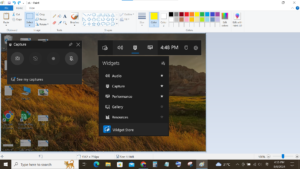
लैपटॉप में स्क्रीनशॉट लेने का सही तरीका || laptop me screenshot lene ka fast tarika aur shortcut , screenshot kaha save hua hai laptop me etc explain in hindi
लैपटॉप में स्क्रीनशॉट लेने के लिए एक और तरीका है और ये तरीका भी सबसे fast तरीका है इसके लिए आपको अपने laptop के कीबोर्ड से सिर्फ 2 key एक साथ press करना होगा । और आपके laptop में screenshot ले लिया जाएगा ।
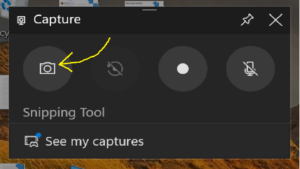
अपने laptop में windows key और G KEY को एक साथ दबाएं इसके बाद आपके laptop कि स्क्रीन पर xBOX app ओपन होगा और यहाँ एक camera icon दिखेगा । इसपे क्लिक करें और fast screenshot आपके लैपटॉप में save हो जाएगा ।
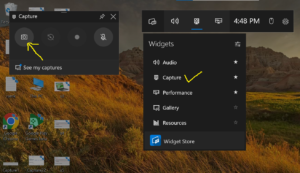
यहाँ एक और icon दिखेगा जो screen recording के लिए होता है .
यदि आप अपने लैपटॉप में screen record करना चाहते हैं तो इस बटन का इस्तेमाल कर सकते हैं । तो अब तक हमारे लैपटॉप में इस xbox app screenshot shortcut से स्क्रीनशॉट लिया जा चुका है
लेकिन ये screenshot save कहाँ हुआ कैसे पता करें ।
इसके लिए आपको इस app से screenshot लेते समय देखना होगा और यहाँ एक option दिखता है Open file location , ये open file location, screenshot और screen recording ki location बताएगा ।
जैसे ही आप open file location पर click करते हैं तो आपके laptop कि screen पर लिए गए screenshot का saved address दिख जाएगा ।
- why is my whatsapp not working : whatsapp काम नहीं कर रहा है क्यों
- इंस्टाग्राम APK कैसे डाउनलोड करें
- whatsapp ki sthapana kab hui thi ?
- Body Weakness Reasion : शरीर में कमजोरी के लक्षण, क्यों होते हैं और क्या करना चाहिए
- HDFC Bank Credit Card Kya Hai -Puri Jankari (Full Guide)
End Post – Computer aur Laptop mein Screen shot kaise le Windows 10 & Windows 11
आज हमने क्या सीखा ? हमने देखा कि computer mein screenshot kaise le (windows 10 / windows 11) । लेकिन यहाँ पर हमने कंप्युटर और लैपटॉप में स्क्रीन शॉट लेना का तरीका के साथ ही , screenshot कहाँ पर सेव होता है ये भी जाना । windows 10 में जिस snipping screen app को हम use करते थे उस snipping app को windows 11 operating system में upgrade कर दिया गया है । यानि यदि आप windows 11 use कर रहे हैं तो आपको screenshot लेने के बाद इसे खोजना नहीं पड़ेगा , क्योंकि लिया गया screenshot स्क्रीन पर ही रहेगा और save करने का विकल्प मिलेगा ।
आप अपने मन चाही location पर इस windows 11 screenshot को save कर सकते हैं । इसके साथ ही screenshot पर doodle भी कर सकते हैं advanced feature के साथ । screenshot crop कर सकते हैं screenshot edit कर सकते हैं और इसे share भी कर सकते हैं ।
चलो अब comment करके बताओ कि windows 10 में स्क्रीनशॉट लेने का कौन सा तरीका आपको ज्यादा पसंद आया । या laptop me screenshot lene ka kaun saa shortcut ज्यादा fast screen capture देता है ? मिलते है एक नए post में जय हिन्द । and love from Bharat (india)