
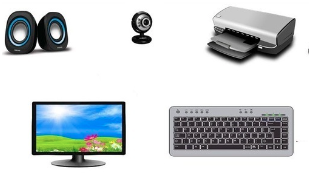
क्या आप लोग को पता है कि computer में कोई भी प्रॉब्लम होती है तो इसका सॉल्यूशन driver update करके भी किया जा सकता है आज के इस पोस्ट में हम लोग सिखाने वाले हैं कि कंप्यूटर में किसी भी driver software को Update कैसे करते हैं। यदि आप अपने कंप्यूटर में किसी device driver से जुड़ी हुई problem का समाधान ढूंढ रहे हैं तो यह लेख आपके लिए है। जैसे मान लीजिए कि आपके कंप्यूटर में कीबोर्ड काम नहीं कर रहा है, या आपके कंप्यूटर में माउस काम नहीं कर रहा है तो आप ड्राइवर अपडेट करके इस तरह की computer problem का सॉल्यूशन कर सकते हैं।
आपने देखा होगा कई बार हमारे कंप्यूटर में छोटी-मोटी प्रॉब्लम्स आती रहती हैं, जैसे कि कीबोर्ड की कोई बटन कामना करना, या माउस क्लिक काम न करना , हमारे कंप्यूटर में ब्लूटूथ काम न करना (bluetooth not working) , या कंप्यूटर के यूएसबी पोर्ट में किसी pendrive का सपोर्ट नहीं करना इसके अलावा भी जब हम अपने मोबाइल को कंप्यूटर से कनेक्ट करते हैं तो भी हमें कंप्यूटर प्रॉब्लम का सामना करना पड़ता है ऐसे में आप अपने कंप्यूटर में device driver update करके इस तरह की pc problem का सॉल्यूशन कर सकते हैं।
कंप्यूटर में डिवाइस ड्राइवर कैसे अपडेट करें || Computer me device driver update kaise kare || New Method
यहां दिए गए तरीके से आप अपने कंप्यूटर में किसी भी डिवाइस के ड्राइवर को अपडेट कर सकते हैं चाहे वह कीबोर्ड हो यूएसबी पोर्ट हो माउस हो या फिर computer moniter etc..
कंप्यूटर में डिवाइस ड्राइवर को अपडेट करने का तरीका स्टेप बाय स्टेप (new method to update device driver in your pc)
- अपने कंप्यूटर के windows icon के साइड में दिए गए search बटन पर क्लिक करें.
- सर्च आईकॉन में डिवाइस मैनेजर (device manager) टाइप करें
- इसके बाद आपको एक विंडो दिखाई देगा जिसमें आपके कंप्यूटर में installed किए गए सभी डिवाइस की सूची आएगी.
- मान लीजिए कि आपके कीबोर्ड का ड्राइवर अपडेट करना है.
- तो आपके कीबोर्ड ड्राइवर वाले आइकन के सामने दिए गए बाण पर क्लिक करना होगा.
- इसके बाद आपको आपके कंप्यूटर पीसी में इस्तेमाल किए जाने वाले कंप्यूटर कीबोर्ड डिवाइस का ऑप्शन दिखाई देगा.
- इस कंप्यूटर कीबोर्ड डिवाइस वाले ऑप्शन पर राइट क्लिक करना होगा.
- यहां पर आपको दो ऑप्शन मिलेगा एक ड्राइवर अपडेट करने का और दूसरा ड्राइवर अनइनस्टॉल करने का
- हमें ड्राइवर को अनइनस्टॉल नहीं करना है ड्राइवर को अपडेट करना है
- इसलिए हम अपडेट ड्राइवर पर क्लिक करेंगे.
- यहां पर हमें सच ऑटोमेटेकली का ड्राइवर वाला ऑप्शन चुनना है.
- अब आपको जो रिकमेंड डिवाइस ड्राइवर है उसे पर क्लिक करें
- इसके बाद आपको नेक्स्ट और फिनिश बटन पर क्लिक कर देना है
- इसके बाद आपके computer में जो latest driver होगा वह install कर दिया जाएगा और आपका डिवाइस ड्राइवर अपडेट हो जाएगा.
इस प्रकार आप किसी भी device का driver update कर सकते हैं यदि आपके कंप्यूटर में mouse work नहीं कर रहा है तो आप माउस ड्राइवर को अपडेट करके इस प्रॉब्लम का सॉल्यूशन कर सकते हैं, या फिर मान लीजिए कि आपके कंप्यूटर में usb port work नहीं कर रहा है ऐसे में आप usb driver को update करके इस तरह की pc problem का solution कर सकते हैं.
कंप्यूटर में ब्लूटूथ काम नहीं कर रहा है.|bluetooth not working on computer / laptop | how to update bluetooth driver in your pc (new method update bluetooth driver and fix bluetooth problem on your computer)
कई बार ऐसा होता है कि हमारे कंप्यूटर में ब्लूटूथ कार्य नहीं कर रहा होता है (bluetooth not working problem 2024) और इसके पीछे का में कारण यह है कि हमारे computer में जो bluetooth का ड्राइवर है वह outdated हो जाता है इस तरह की समस्या का समाधान आप ऊपर बताए गए तरीके से कर सकते हैं यानी यदि आप अपने कंप्यूटर के ब्लूटूथ ड्राइवर को अपडेट कर दें (computer me bluetooth driver update kaise kare) और bluetooth driver uptodate रखें तो आपके कंप्यूटर में ब्लूटूथ काम करना शुरू कर देगा.
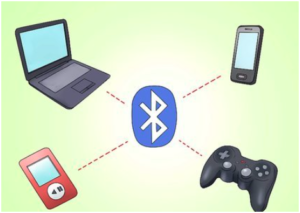
आईए जानते हैं कि किसी भी कंप्यूटर या लैपटॉप में ब्लूटूथ ड्राइवर को अपडेट कैसे किया जाता है. यहां पर एक बात आपको समझना होगा कि कई लोगों के कंप्यूटर और लैपटॉप में पहले से ब्लूटूथ की सुविधा नहीं होती है ऐसे में जिन लोगों के कंप्यूटर या लैपटॉप में bluetooth feature include नहीं है उनके कंप्यूटर में यह तरीका कार्य नहीं करेगा.
कंप्यूटर में ब्लूटूथ काम नहीं कर रहा है इसके पीछे का कारण | reasion behind my computer bluetooth not working now. / your bluetooth driver outdated or your pc not have bluetooth feature.
कंप्यूटर और Laptop में अगर bluetooth कार्य नहीं कर रहा है तो इसके पीछे दो मुख्य कारण होते हैं जिनमें पहला कारण यह है कि आपके कंप्यूटर या लैपटॉप में ब्लूटूथ का ड्राइवर सॉफ्टवेयर पुराना हो चुका होता है और ऑपरेटिंग सिस्टम के नए अपडेट के अनुसार यदि आपका डिवाइस ड्राइवर सॉफ्टवेयर पुराना है तो आपका कंप्यूटर में अलग-अलग तरह के डिवाइस हो सकता है काम ना करें ऐसे में bluetooth device भी काम नहीं करता है.
दूसरा यदि आपके कंप्यूटर में ब्लूटूथ की सुविधा ही नहीं दी गई है तो भी एक कार्य नहीं करेगा कहने का मतलब यह है कि कई सारे लैपटॉप होते हैं जिसमें ब्लूटूथ की सुविधा नहीं दी गई होती है या फिर कई सारे कंप्यूटर ऐसे होते हैं जिसमें ब्लूटूथ का फीचर इंक्लूड नहीं किया गया होता है ऐसे में भी ब्लूटूथ कार्य नहीं करता है.
कंप्यूटर में ब्लूटूथ कार्य नहीं कर रहा है पहला bluetooth problem का समाधान
यदि कंप्यूटर में ब्लूटूथ कार्य नहीं कर रहा है और आपके कंप्यूटर में ब्लूटूथ का सुविधा है लेकिन ब्लूटूथ फिर भी कार्य नहीं कर रहा है तो आप ऊपर बताए गए तरीके से अपने कंप्यूटर में ब्लूटूथ ड्राइवर को अपडेट करके अपने कंप्यूटर में ब्लूटूथ को फिर से उपयोग में ला सकते हैं. इसके लिए आप नीचे दिए गए तरीके का इस्तेमाल करके अपने कंप्यूटर में ब्लूटूथ ड्राइवर को अपडेट कर लें. computer me bluetooth on kaise kare
ब्लूटूथ ड्राइवर को अपडेट करने का प्रॉपर तरीका || how to update your computer bluetooth software / bluetooth driver etc…(new method)
- अपने computer में control pannel को ओपन करें.
- यहां पर डिवाइस ड्राइवर वाले icon पर क्लिक करें.
- इसके बाद फिर से device driver listआपके सामने खुल जाएगा.
- आपके यहां ब्लूटूथ का आइकन दिखाई देगा (wireless bluetooth)
- आपको ब्लूटूथ वाले आइकन के सामने दिए गए arrow वाले आइकन पर क्लिक करना है
- इसके बाद आपको bluetooth version का आइकन फिर से दिखाई देगा
- आपको इस पर Right click करना है.
- अब आपको ब्लूटूथ का driver update करने और driver uninstall करने के लिए दो ऑप्शन दिखाई देंगे.
- आपको पहले ऑप्शन अपडेट bluetooth वाले ऑप्शन पर क्लिक कर लेना है.
- इसके बाद आपको search automatically driver for your device वाले ऑप्शन पर क्लिक कर लेना है.
- इसके बाद नेक्स्ट best driver for your pc वाले ऑप्शन पर क्लिक कर लेना है.
- अब यहां पर आपको ओके और nest कर देना है.
- इसके बाद आपके computer में bluetooth driver software update हो जाएगा और जो भी लेटेस्ट ब्लूटूथ ड्राइवर सॉफ्टवेयर होगा वह आपके पीसी में installed हो जाएगा.
इस तरह से यदि आपके कंप्यूटर में bluetooth software से जुड़ी कोई भी problem है तो इसका solution हो जाता है और कंप्यूटर में ब्लूटूथ कार्य करना शुरू कर देता है.
अब आईए जानते हैं कंप्यूटर में ब्लूटूथ नहीं है तो इस तरह की प्रॉब्लम का सॉल्यूशन कैसे किया जा सकता है यदि आपके कंप्यूटर में ब्लूटूथ नहीं है तो इसके लिए कंप्यूटर में ब्लूटूथ कैसे इस्तेमाल करें.
मेरे कंप्यूटर में ब्लूटूथ नहीं है क्या करूं || what happened if my pc does not have bluetooth
दोस्तों यदि आपके कंप्यूटर में bluetooth की सुविधा नहीं है ऐसे में निराश होने की बिल्कुल भी जरूरत नहीं है आजकल के समय में इस तरह की छोटी-मोटी problem का permanent solution दिया गया है यहां पर आप दो तरीके से अपने कंप्यूटर में ब्लूटूथ का इस्तेमाल कर सकते हैं .
एक तो मैन्युअल आप अपने कंप्यूटर में किसी कंप्यूटर शॉप पर जाकर ब्लूटूथ डिवाइस को अपने कंप्यूटर में इंस्टॉल्ड करवा सकते हैं या फिर आप अलग से ब्लूटूथ को bluetooth usb adapter के जरिए अपने कंप्यूटर में इंस्टॉल करके लगाकर अपने कंप्यूटर में ब्लूटूथ का इस्तेमाल कर सकते हैं.
flipkart se paise kaise kamaye
आजकल ऑनलाइन बहुत से ऐसे ब्लूटूथ डिवाइस एडेप्टर मिलते हैं जिसका इस्तेमाल करके आप लोग अपने कंप्यूटर में ब्लूटूथ जैसी कोई भी bluetooth deive connect कर सकते हैं चाहे वह कीबोर्ड हो माउस हो bluetooth speaker हो या फिर आपके फोन का ब्लूटूथ हो या फिर bluetooth airpod हो.
क्या होता है bluetooth usb adapter device
ब्लूटूथ यूएसबी एडेप्टर डिवाइस एक तरह का ऐसा डिवाइस है जिससे आप अपने कंप्यूटर के यूएसबी पोर्ट में लगाते हैं और इसको लगते ही आपके कंप्यूटर में ब्लूटूथ की सुविधा मिल जाती है ये pendrive जैसा दिखता है । इसका इस्तेमाल करके आप लोग किसी भी तरह का ब्लूटूथ डिवाइस को अपने कंप्यूटर से कनेक्ट कर सकते हैं और इस्तेमाल कर सकते हैं.
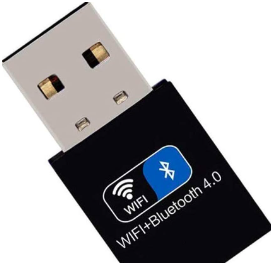
ध्यान दीजिए- ऑनलाइन शॉपिंग वेबसाइट जैसे amazon , flipkart या फिर कोई भी शॉपिंग वेबसाइट है वहां पर आपको इस तरह का ब्लूटूथ यूएसबी एडेप्टर ऑनलाइन मिल जाएगा इसे आप buy कर सकते हैं लेकिन आपको जिस भी ब्लूटूथ डिवाइस का इस्तेमाल करना है उससे कनेक्ट करने वाला ब्लूटूथ यूएसबी एडेप्टर जरूर देखना है और उसी को खरीदना है.
ऑनलाइन वेबसाइट पर अलग-अलग सुविधा के लिए अलग-अलग ब्लूटूथ यूएसबी एडेप्टर डिवाइस बेचे जाते हैं आपको अपने कंप्यूटर के हिसाब से जो भी सुविधा चाहिए ब्लूटूथ की उसके लिए आप प्रॉपर ब्लूटूथ यूएसबी एडेप्टर डिवाइस मॉडेम खरीद सकते हैं और उसे अपने कंप्यूटर में लगा सकते हैं. Windows 11 update kaise kare
ब्लूटूथ यूएसबी एडेप्टर को कंप्यूटर में कैसे लगाएं || how to connect bluetooth usb adapter in your computer [easy method]
- सबसे पहले अपने ब्लूटूथ यूएसबी एडेप्टर को unbox करें
- इसके बाद wireless bluetooth usb adapter को अपने कंप्यूटर के यूएसबी पोर्ट में connect करें.
- ब्लूटूथ यूएसबी एडेप्टर को कंप्यूटर में कनेक्ट करते ही आपके कंप्यूटर की मॉनिटर स्क्रीन पर ब्लूटूथ software settingआ जाएगी.
- आपको सेटिंग में कोई भी छेड़छाड़ नहीं करनी है.
- ऐसे कई सारे ब्लूटूथ यूएसबी एडेप्टर आते हैं जो की pre-set होते हैं.
- आपको अलग से इसमें कुछ भी सेटिंग करने की जरूरत नहीं होती है.
- जैसे ही आप ब्लूटूथ यूएसबी एडेप्टर को अपने कंप्यूटर में कनेक्ट करते हैं आप किसी भी ब्लूटूथ डिवाइस को अपने कंप्यूटर में ब्लूटूथ के माध्यम से कनेक्ट करने में सक्षम हो जाते हैं.
इस प्रकार आप अपने कंप्यूटर में ब्लूटूथ की सुविधा न होते हुए भी अपने कंप्यूटर या लैपटॉप में अलग से ब्लूटूथ डिवाइस को कनेक्ट करके अपनी प्रॉब्लम का सॉल्यूशन कर सकते हैं.
End Word – Update Driver in computer / laptop
आज हमने देखा कि किस तरह से अपने कंप्यूटर में छोटी-मोटी प्रॉब्लम का सॉल्यूशन सिर्फ हमारे computer में driver software update करने से हो जाता है ऐसे में चाहे वह ब्लूटूथ का प्रॉब्लम हो या फिर हमारे कीबोर्ड की प्रॉब्लम हो या फिर कंप्यूटर के किसी अलग डिवाइस की. कंप्यूटर में किसी भी में कोई भी प्रॉब्लम हो तो आप बेसिक प्रॉब्लम का सॉल्यूशन अपने कंप्यूटर में डिवाइस मैनेजर में जाकर उसे कंप्यूटर पार्ट के डिवाइस ड्राइवर (device driver) को update करके कर सकते हैं.
यहां पर हमने देखा कि कीबोर्ड और ब्लूटूथ का ड्राइवर अपडेट करने के लिए हमें क्या-क्या प्रक्रिया करना पड़ता है. इसके अलावा मान लीजिए कि अगर आपके कंप्यूटर में माउस काम नहीं कर रहा है कीबोर्ड का कोई बटन काम नहीं कर रहा है कंप्यूटर में जो मॉनिटर है उसे पर कोई स्क्रीन नहीं दिख रही है यानी कि कंप्यूटर की black screen आ रही है या फिर आपके कंप्यूटर में usb connect करने पर काम नहीं कर रहा है इन सभी pc Problemका solution आप अपने कंप्यूटर में डिवाइस ड्राइवर को अपडेट करके कर सकते हैं. computer me@ kaise likhe
इसके अलावा यदि आपके कंप्यूटर में कोई और प्रॉब्लम है तो नीचे कमेंट करके आप हमसे उसके बारे में जानकारी ले सकते हैं यदि आपके कंप्यूटर में ब्लूटूथ या फिर वाई-फाई कीबोर्ड या माउस से जुड़ी कोई भी समस्या है तो नीचे कमेंट करें.
- why is my whatsapp not working : whatsapp काम नहीं कर रहा है क्यों
- इंस्टाग्राम APK कैसे डाउनलोड करें
- whatsapp ki sthapana kab hui thi ?
- Body Weakness Reasion : शरीर में कमजोरी के लक्षण, क्यों होते हैं और क्या करना चाहिए
- HDFC Bank Credit Card Kya Hai -Puri Jankari (Full Guide)
- Minecraft का मतलब क्या होता है? (Full Information – 2000+ Words)